
FANTOM XR - Module sonore ROLAND - Notice d'utilisation et mode d'emploi gratuit
Retrouvez gratuitement la notice de l'appareil FANTOM XR ROLAND au format PDF.


| Type de produit | Module sonore (expandeur) avec échantillonnage et séquenceur |
| Dimensions (approximatives) | Format rack 19 pouces, 1U (44,45 mm de hauteur, 482 mm de largeur, profondeur environ 300 mm) |
| Poids (approximatif) | Environ 4,5 kg |
| Alimentation | Adaptateur secteur externe (courant alternatif 100-240 V, 50/60 Hz) |
| Fonctions principales | Synthèse par échantillonnage, polyphonie 128 voix, 128 patches supplémentaires, édition multisample, gestion de samples utilisateur et carte CompactFlash, import de données S-700, connectivité USB et MIDI |
| Entretien et nettoyage | Nettoyer avec un chiffon sec et doux. Éviter tout liquide. Pour les connecteurs PC Card, garder propres et sans poussière. |
| Consignes de sécurité | Ne pas ouvrir l’appareil, ne pas l’exposer à l’humidité, à la pluie, aux températures extrêmes, ne pas laisser tomber, ne pas insérer d’objets étrangers. Ne pas lire les CD-ROM sur un lecteur audio standard. |
| Pièces détachées et réparabilité | Contacter un centre de maintenance agréé Roland. La carte CompactFlash et l’adaptateur PC Card sont inclus dans le kit d’extension mais non remplaçables séparément. |
| Informations générales | Marque : ROLAND, Modèle : FANTOM XR, Catégorie : Module sonore. Notice en français disponible en téléchargement. Date de publication : 2005. |
| Kit d’extension Sample Tools | Contient une carte CompactFlash avec mise à jour firmware et adaptateur PC Card. Ajoute l’édition multisample, le mode PC, et la compatibilité S-700. |
| Connectique | 1 port PC Card, port USB B, MIDI In/Out/Thru, sorties audio stéréo, casque, entrées audio, pédale |
| Mémoire | 512 Mo de mémoire sample (DIMM extensible), carte CompactFlash supportée jusqu’à 1 Go |
| Formats supportés | Samples en formats .wav, .aiff via import audio, formats propriétaires Roland S-700 |
FOIRE AUX QUESTIONS - FANTOM XR ROLAND
Questions des utilisateurs sur FANTOM XR ROLAND
0 question sur cet appareil. Repondez a celles que vous connaissez ou posez la votre.
Poser une nouvelle question sur cet appareil
Téléchargez la notice de votre Module sonore au format PDF gratuitement ! Retrouvez votre notice FANTOM XR - ROLAND et reprennez votre appareil électronique en main. Sur cette page sont publiés tous les documents nécessaires à l'utilisation de votre appareil FANTOM XR de la marque ROLAND.
MODE D'EMPLOI FANTOM XR ROLAND
Avant d'installer ces éléments, lisez attentivement les chapitres « CONSIGNES D'UTILISATION » et « REMARQUES IMPORTANTES », (p. 3 et 4) qui fournissent des informations importantes sur la bonne utilisation de l'appareil. Pour en maîtriser toutes les fonctionnalités, nous vous suggérons également de lire attentivement ce manuel et de le conserver en lieu sûr pour pouvoir vous y référer en cas de besoin.
Ce mode d'emploi correspond au Fantom-XR et au kit d'extension « FANTOM-XR Sample Tools Expansion ».
Si vous avez acheté la carte de mise à jour «FANTOM-XR Sample Tools Expansion Kit » :
Vous devez commencer par mettre à jour votre Fantom-XR. Reportez-vous au chapitre « Réception du matériel » (p. 6).
Si vous avez acheté directement un expandeur Fantom-XR (synthétiseur/sampler) :
Vous n'avez pas besoin de mettre à jour votre Fantom-XR et vous pouvez passer directement au chapitre « Fonctionnalités » (p. 10).
Copyright © 2005 ROLAND CORPORATION
Tous droits réservés. La reproduction de tout ou partie de ce manuel sous quelque forme que ce soit est strictement interdite sans l'autorisation écrite de ROLAND CORPORATION.
Information
Pour toute opération de maintenance, adressez-vous à votre centre de maintenance agréé Roland le plus proche ou au distributeur dont vous dépendez dans la liste ci-dessous.
AFRICA
EGYPT
Musique & Son Z.I.Les Mangle 97232 Le Lamantin Martinique F.W.I. TEL: 596 596 426860
Gigamusic SARL 10 Rte De La Folie 97200 Fort De France Martinique F.W.I. TEL: 596 596 715222
MEXICO
Casa Veerkamp, s.a. de c.v. Av. Toluca No. 323, Col. Olivar de los Padres 01780 Mexico D.F. MEXICO TEL: (55) 5668-6699
NICARAGUA
Bansbach Instrumentos Musicales Nicaragua Altamira D'Este Calle Principal de la Farmacia 5ta.Avenida 1 Cuadra al Lago.#503 Managua, Nicaragua TEL: (505)277-2557
PANAMA
SUPRO MUNDIAL, S.A. Boulevard Andrews, Albrook, Panama City, REP. DE PANAMA TEL: 315-0101
PARAGUAY
Distribuidora De Instrumentos Musicales J.E. Olear y ESQ. Manduvira Asuncion PARAGUAY TEL: (595) 21 492147
PERU
Audionet Distribuciones Musicales SAC Juan Fanning 530 Miraflores Lima - Peru TEL: (511) 4461388
TRINIDAD
À propos des mentions AVERTISSEMENT⚠️ et ATTENTION⚠️
| AVERTISSEMENT | Signale des instructions avertissant l'utilisateur d'un risque de mort ou de blessures graves si l'appareil n'est pas utilisé correctement. |
| ATTENTION | Signale des instructions avertissant l'utilisateur d'un risque de blessures ou de dommages matériels si l'appareil n'est pas utilisé correctement.* « Dommages matériels » fait référence aux dommages ou aux conséquences sur les bâtiments et le mobilier ainsi qu'aux animaux domestiques ou de compagnie. |
À propos des symboles
| Le symbole signale des instructions ou des avertissements importants dont le sens précis est fourni par l'icône situé au centre du triangle. Dans le cas ci-contre, il s'agit de précautions ou d'avertissements généraux et de mises en gardes contre un danger. | |
| Le symbole signale des éléments qui ne doivent pas être enlevés ou ne doivent pas être touchés. Leur nature est indiquée par l'icône situé au centre du cercle. Dans le cas ci-contre, il signale que l'appareil ne doit pas être démonté. | |
| Le symbole | signale des éléments qui doivent être manipulés ou mobilisés. Leur nature est indiquée par l'icône situé au centre du cercle. Dans le cas ci-contre, il signale que le cordon d'alimentation doit être |
OBSERVEZ SCRUPULEUSEMENT LES INSTRUCTIONS SUIVANTES

AVERTISSEMENT
- Avant d'utiliser cet appareil, lisez les instructions ci-dessous et le reste du mode d'emploi.

- N'ouvrez en aucun cas l'appareil et n'y effectuez aucune modification.

- Ne tentez pas de réparer l'appareil et n'y faites aucune modification (sauf dans le cas où le manuel vous donne des instructions spécifiques dans ce sens). Adressez-vous à votre centre de maintenance agréé pour toute réparation ou transformation (voir page «Information»).

- N'utilisez et n'entreposez pas l'appareil dans des endroits :


- soumis à des températures extrêmes (rayonnement direct du soleil, système de chauffage)
- humides (salles de bains etc...)
- exposés à la pluie
- poussièreux
- soumis à un fort niveau de vibrations.

AVERTISSEMENT
- Veillez à ce qu'aucun objet (matériaux inflammables, trombones, épingles) ni aucun liquide quel qu'il soit (eau, sodas) ne pénètre dans l'appareil.


- En présence de jeunes enfants, un adulte doit pouvoir assurer une surveillance aussi longtemps que l'enfant n'est pas capable de se servir de l'appareil en toute sécurité.

- Protégez l'appareil des chocs violents. (Ne le laissez pas tomber!)

- Ne tentez JAMAIS de lire un CD-ROM dans un lecteur de CD audio conventionnel. Le son résultant pourrait être de niveau très élevé et serait susceptible d'endommager aussi bien votre matériel que votre audition.


ATTENTION
- Ne montez jamais sur l'appareil. Ne déposez pas non plus d'objets lourds dessus.

En plus des recommandations contenues dans le chapitre « CONSIGNES D'UTILISATION », p. 3, nous vous demandons de lire attentivement et de respecter ce qui suit:
Positionnement
- N'exposez pas cet appareil au soleil ou à des températures excessives, que ce soit à l'intérieur d'un véhicule immobilisé ou à proximité d'un radiateur. Une chaleur trop importante peut déformer ou décolorer l'appareil.
Avant d'utiliser les cartes data
Utilisation des cartes DATA
- Insérez d'abord la carte CompactFlash dans le bon sens et bien à fond dans l'adaptateur PC card, puis insérez l'ensemble dans le connecteur PC card de l'appareil.
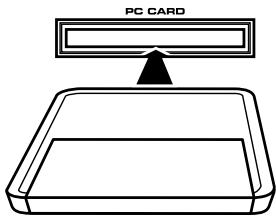
- Évitez de toucher les connecteurs des cartes CompactFlash et de l'adaptateur PC card et veillez à les garder vierges de toute salissure.
Manipulation des CD-ROM
- Évitez de toucher ou de rayer la face brillante (codée) du disque. Les CD-ROM sales ou endommagés peuvent se révéler impossibles à lire. Nettoyez-les éventuellement à l'aide d'un kit de nettoyage spécialisé du commerce.
Autres
* Tous les noms de marques cités dans ce manuel sont la propriété de leurs ayants droit respectifs.
* CompactFlash et le logo H_TM sont des marques déposées de SanDisk Corporation sous licence CompactFlash association.
* Dans un effort constant d'amélioration de nos produits, toutes les caractéristiques et le contenu de ce kit peuvent être sujets à modification sans préavis.
* Dans ce manuel, le terme « Mode d'emploi » se réfère au « Mode d'emploi du Fantom-XR ».
Réception du matériel....6
Mise à jour du FANTOM-XR....7
En quoi consiste le kit «Sample Tools Expansion» du FANTOM-XR?......7
Éléments nécessaires à la mise à jour....7
Précautions à prendre lors de la mise à jour (Important)....7
Procédure de mise à jour 8
Vérification de la réussite de l'opération ....9
Fonctionnalités....10
Fonctions d'édition en Multisampling 11
Création d'un multisample ....11
Création d'un multisample dans l'écran Patch Edit....12
Création d'un multisample dans l'écran Create Multisample....12
Édition d'un multisample....13
À propos de l'écran Multisample Edit ....13
Déplacement du point de split ....13
Sélection des notes à éditer ....13
Écoute d'une note (Preview)....13
Modification du multisample affecté à un Tone (Multisample List) ......14
Affectation d'un sample à la région sélectionnée (Assign)....14
Effacement des affectations pour une tessiture donnée (Erase)....14
Remplacement du sample de la zone sélectionnée (Sample Select)......14
Choix de la note de référence du sample (Original Key)....15
Tri des samples par note de référence (Sort) 15
Retour à la version de multisample précédente (Reload)....15
Effacement de toutes les notes (Erase All)....16
Ouverture de la page Tone Select (Tone Select)....16
Sauvegarde d'un multisample....17
Modifications concernant les samples.... 18
Extension des groupes de patches....18
Sauvegarde d'un sample auto patch....18
Tableau de correspondance Bank Select et Program Change .....18
Nouveaux paramètres accessibles....19
Modifications concernant le nouveau logiciel d'édition.... 20
Nouveau mode d'écran PC 20
Précautions à prendre pour l'utilisation de sons S-700 series
avec le FANTOM-XR 20
Avant de brancher le FANTOM-XR sur votre ordinateur ......20
Import de patches et Rhythm sets....21
Configurations systèmes compatibles avec le Fantom-X Editor ....23
Autres changements....24
Modifications concernant le librarian....24
Nouvelle fonction de vérification de la mémoire DIMM ....24
Sauvegarde des samples (Save All Samples)....24
Index 25
Ce kit doit comprendre les éléments ci-après. Lors de son ouverture vérifiez bien la présence de chacun d'eux en cochant (☑) éventuellement les cases prévues à cet effet au fur et à mesure. En cas d'absence de l'un d'eux, adressez-vous à votre revendeur.
* Cette page est destinée à la vérification du contenu du kit d'extension « FANTOM-XR Sample Tools » (update card). Si vous avez acheté l'expandeur « synthétiseur/sampling » FANTOM-XR, passez directement à la lecture du chapitre « Fonctionnalités » (p. 10).
□ Carte CompactFlash du kit « FANTOM-XR Sample Tools Expansion »
Pour la procédure de mise à jour voir « Mise à jour du FANTOM-XR » (p. 7).
Adaptateur permettant d'insérer la carte CompactFlash du kit « FANTOM-XR Sample Tools Expansion » dans le connecteur carte du Fantom-XR.
☑ Mode d'emploi (ce document)
Le manuel que vous lisez en ce moment, et qui détaille les fonctionnalités ajoutées par le kit « FANTOM-XR Sample Tools Expansion ».
En quoi consiste le kit « Sample Tools Expansion » du FANTOM-XR ?
Le kit « Sample Tools Expansion » du FANTOM-XR est composé d'une carte CompactFlash comportant un programme de mise à jour qui augmente les capacités de multiéchantillonnage de l'appareil, associé à un adaptateur PC Card permettant de l'insérer dans le Fantom-XR.
Après cette mise à jour, votre Fantom-XR redémarrera désormais à chaque fois avec les nouvelles fonctionnalités du kit « Sample Tools Expansion ».
NOTE
Après avoir effectué la mise à jour, conservez ces éléments en lieu sûr.
Éléments nécessaires à la mise à jour
- la carte «FANTOM-XR Sample Tools Expansion Kit » et son adaptateur PC Card (appelés « le kit » dans la suite de ces explications.
- un expandeur Fantom-XR (synthesizer/sampling)
NOTE
Utilisez exclusivement la carte CompactFlash et l'adaptateur PC card de ce kit.
Précautions à prendre lors de la mise à jour (Important)
- N'utilisez jamais ce kit sur un autre appareil que le Fantom-XR. Vous risqueriez d'endommager ses données ou son système.
- Ne mettez surtout pas l'appareil hors tension pendant que la procédure de mise à jour est en cours sous peine de risquer de rendre votre Fantom-XR incapable de redémarrer correctement.
- Nous recommandons d'effectuer systématiquement une sauvegarde préalable de la mémoire utilisateur avant de lancer cette procédure (mode d'emploi, p. 162)
- Ne formatez pas ce kit sur le Fantom-XR ou sur tout autre appareil.
- Notez bien qu'après avoir effectué cette mise à jour il ne sera pas possible de revenir à une version antérieure du programme du Fantom-XR.
- Une fois la mise à jour effectuée, ne représentez jamais ce kit dans le connecteur du Fantom-XR.
Les fichiers contenus dans ce kit ne peuvent être reproduits, modifié ou inclus dans une quelconque édition commerciale sans l'accord préalable de Roland Corporation.
Procédure de mise à jour
- Insérez la carte CompactFlash du kit « FANTOM-XR Sample Tools Expansion » dans son adaptateur PC card.
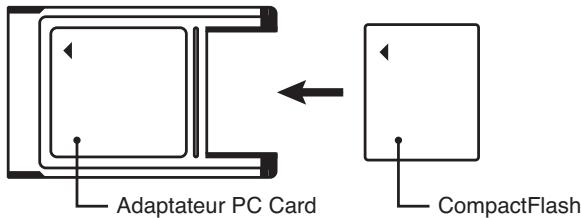
flowchart
graph LR
    A["Adaptateur PC Card"] --> B["CompactFlash"]
- Vérifiez que le Fantom-XR est bien hors tension.
- Insérez l'adaptateur PC card (pourvu de la carte) dans le connecteur du Fantom-XR.
- Remettez le Fantom-XR sous tension.
Après l'écran de bienvenue, un message d'alerte concernant la procédure de mise à jour (et l'effacement des données internes qu'elle entraîne) apparaît.
* Si l'alerte ci-dessous n'apparaît pas, éteignez le Fantom-XR et reprenez les opérations depuis l'étape 1.

- Lisez l'avertissement et si vous êtes d'accord pour poursuivre, appuyez sur ▶.
Pour lire la totalité du message, appuyez plusieurs fois sur ▶. Un dialogue de confirmation apparaît.
* Si vous préférez abandonner la procédure maintenant, appuyez sur [EXIT], éteignez l'appareil et retirez la PC card.
- Appuyez sur [ENTER] pour lancer la mise à jour.
* N'éteignez pas l'appareil pendant l'exécution de la procédure.
* Cette mise à jour prend environ 2 minutes.
- Quand l'opération est terminée, le message « Completed » apparaît à l'écran. Éteignez le Fantom-XR et retirez la PC card.
La mise à jour est terminée.
À la prochaine mise sous tension de l'appareil, il démarrera avec l'extension « FANTOM-XR Sample Tools » active.
MEMO
Après la mise à jour, conservez ce kit en lieu sûr.
Vérification de la réussite de l'opération
- Dans l'écran Patch Play (mode d'emploi p. 40) ou dans l'écran Performance Play (mode d'emploi p. 84), appuyez sur [MENU].
L'écran Top Menu apparaît.
- Utilisez ▲ ou ▼ pour sélectionner « System » et appuyez sur [ENTER].
L'écran System Setup apparaît.
- Utilisez ◀ ou ▶ pour sélectionner « System Version Info ».
Vérifiez que la version affichée est bien « Version 2.** » (2.00 ou ultérieure).
Le kit «Fantom-XR Sample Tools Expansion» ajoute de nouveaux outils d'échantillonnage et apporte un gain significatif en matière d'efficacité et d'ergonomie. Grâce à l'unification des fonctions de synthèse, d'échantillonnage et de gestion audio, le Fantom-XR s'offre ainsi une nouvelle jeunesse et garde sa place au sein de la gamme des expandeurs (synthétiseur/sampler) les plus actuels.
Logiciels «Sample Editor», «Multisample Editor», et «S-700 series sample converter» (p. 20)
Vous pouvez désormais utiliser votre ordinateur pour éditer vos samples plus simplement. Vous pouvez aussi éditer les Multisamples, ce qui augmente de manière significative les capacités créatrices du Fantom-XR.
Et il est désormais possible d'avoir accès aux données de la série S-700.
Fonction «Sample Auto Patch» (p. 18)
Comme cela était déjà possible avec les patches et les Rhythm sets, vous pouvez désormais également sélectionner des samples à partir de la liste des patches. De nouveaux paramètres d'échantillonnage ont également été ajoutés, permettant de gérer ces samples de manière plus aisée.
Édition de Multisamples (p. 11)
La nouvelle page «Multisample Edit» donne simplement accès à la création et à l'édition de multisamples.
Nouveaux patches
* 128 nouveaux patches ont été ajoutés.
Pour tirer le meilleur parti de ces nouvelles fonctionnalités, nous vous conseillons de lire attentivement l'ensemble de ce manuel.
Fonctions d'édition en multisampling

mode d'emploi p. 126
Le kit « FANTOM-XR Sample Tools Expansion » apporte un nouvel écran d'édition du multisampling qui permet la création et l'édition sans difficulté de multisamples.
Création d'un multisample
Un « multisample » (ou multiéchantillonnage) est un ensemble de samples affectés à différentes notes ou groupes de notes. La division du clavier pour l'attribution de ces samples peut aller jusqu'à 128 éléments différents sur l'ensemble de sa tessiture, et vous pouvez stocker jusqu'à 128 multisamples en mémoire utilisateur et 128 autres sur carte mémoire.
Relations entre patches, multisamples, et samples
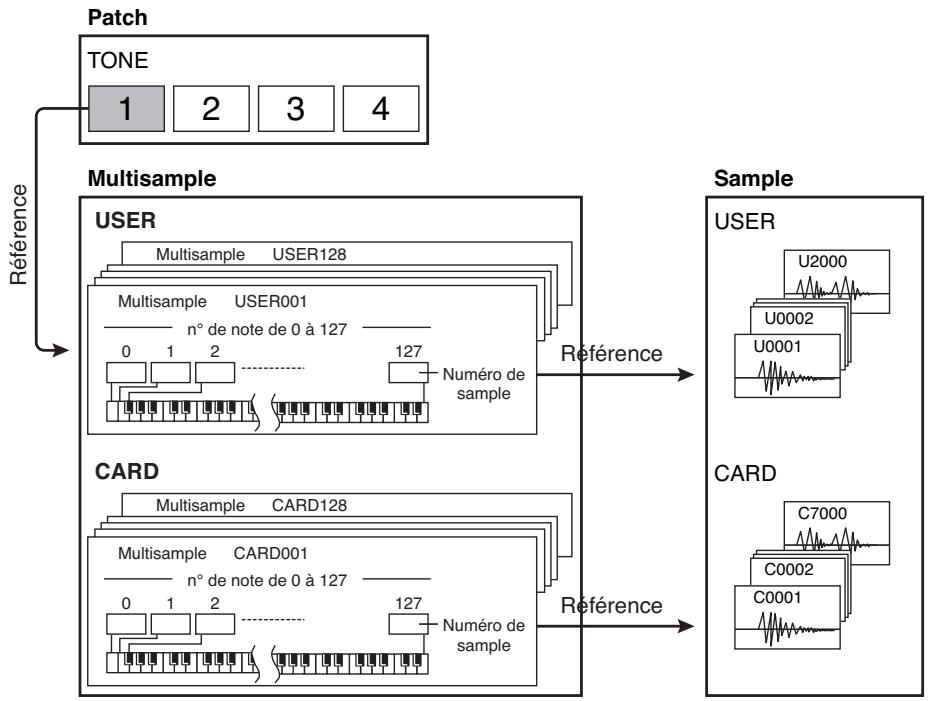
flowchart
graph TD
    A["Patch"] --> B["TONE"]
    B --> C["Multisample"]
    C --> D["USER"]
    D --> E["CARD"]
    E --> F["Sample"]
    F --> G["CARD"]

    subgraph Reference
        H["1"] --> I["2"] --> J["3"] --> K["4"]
    end

    subgraph Sample
        L["USER"] --> M["U2000"]
        M --> N["U0002"]
        N --> O["U0001"]
    end

    subgraph CARD
        P["CARD128"] --> Q["C7000"]
        Q --> R["C0002"]
        R --> S["C0001"]
    end
* Pour pouvoir écouter un multisample, vous devez préalablement l'avoir affecté à un patch.
NOTE
Les multisamples utilisateur (User) ne peuvent être composés que de samples utilisateur (User) et les multisamples sur carte (card) que de samples sur carte (card).
Création d'un multisample dans l'écran Patch Edit
MEMO
Nous vous conseillons de commencer par initialiser le patch. (mode d'emploi p. 69)
1. Appuyez sur [MODE] (le bouton s'allume en rouge).
Vous passez alors en mode Patch et l'écran Patch Play apparaît.
MEMO
Vous ne pouvez pas créer de multisample si le type de patch est « Rhythm ».
2. Appuyez sur [SHIFT] (le bouton s'allume) puis sur ▼.
L'écran Patch Edit Menu apparaît.
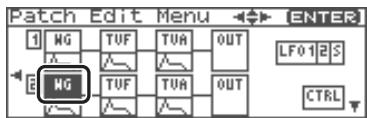
3. Tournez la molette VALUE ou utilisez les touches [CURSOR] pour sélectionner le groupe d'édition (Patch WG) du Tone auquel vous voulez affecter un multisample.
Exemple: affectation d'un multisample au Tone 2
4. Appuyez sur la molette VALUE ou sur [ENTER].
L'écran Patch Edit apparaît.
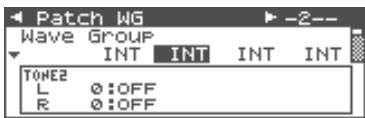
5. Modifiez le paramétrage comme suit pour affecter un multisample au tone sélectionné.
- Wave Group: MSAM (waveforms de Multisample)
• Wave Bank: USER ou CARD
• Wave No. L (Mono): Numéro de Multisample
* Pour plus de détails sur ce paramétrage, reportez-vous au mode d'emploi, p. 46.
* Si vous voulez utiliser un multisample stéréo, choisissez le même numéro pour L et R.
6. Appuyez sur [MENU].
L'écran Patch Utility apparaît.
7. Utilisez ▲ ou ▼ pour sélectionner « Multisample Edit ».
8. Appuyez sur [ENTER].
L'écran Multisample Edit apparaît.
* Pour plus de détails sur cette édition, reportez-vous à « Édition d'un multisample » (p. 13).
9. Sauvegardez le multisample.
* Pour plus de détails sur cette sauvegarde, reportez-vous à « Sauvegarde d'un multisample » (p. 17).
10. Sauvegardez le patch.
* Pour plus de détails sur la sauvegarde du patch, voir « Sauvegarde de patches nouvellement créés (Write) » (mode d'emploi, p. 69).
Création d'un multisample dans l'écran Create Multisample
1. Comme décrit dans les étapes 1 à 10 de « Création d'un Patch à partir de Samples multiples (Create Multisample) », (mode d'emploi p. 126), créez d'abord un multisample puis créez un patch.
L'écran Multisample Edit apparaît.
* Pour plus de détails sur cette édition, reportez-vous à « Édition d'un multisample » (p. 13).
2. Sauvegardez le multisample.
* Pour plus de détails sur cette sauvegarde, reportez-vous à « Sauvegarde d'un multisample » (p. 17).
3. Sauvegardez le patch.
* Pour plus de détails sur la sauvegarde du patch, voir « Sauvegarde de patches nouvellement créés (Write) » (mode d'emploi, p. 69).
Édition d'un multisample
À propos de l'écran Multisample Edit
![Numéro de Multisample Symbole d'édition en cours Nom du Multisample Sélection de Tone U002 [6tr1 MSample] Point de split Zone en cours Zone sans sample Point de split Zone avec sample à éditer Note à éditer 6 4:U0036 Guitar1_84_E5 Nom de la note en cours d'édition Numéro de sample et nom affecté à la note en cours d'édition](/content/2025/01/130810/images/bda94e39f44a30261442344af193031b49e08704eb374ce7fdd239cb54d9a50a.jpg)
Déplacement du point de split
Le « Split Point » correspond à la frontière entre les zones (p. 14).
- Dans l'écran Multisample Edit utilisez les touches ◀ ou ▶ pour sélectionner le point de split.
![U002*[Gtr1 MSample] 1--- B 3:U0034 Guitar1_B3_E4](/content/2025/01/130810/images/31d25c565ce8460328b5a1a5e73c07691330b0c5da37e382f8ca1a9d15f1cde9.jpg)
- Utilisez les touches [INC] ou [DEC] pour le déplacer.
![U002*[Gtr1 MSample] 1--- C#4:U0034 Guitar1_B3_E4](/content/2025/01/130810/images/29374218c96aa6bde1eb5c12eb2d1903a773ad93055be271e7e209567226a452.jpg)
Sélection des notes à éditer
- Utilisez la molette VALUE pour sélectionner la note à éditer.
![U002*[Gtr1 MSample] 1--- G 4:U0035 Guitar1_F4_Bb4](/content/2025/01/130810/images/db6f2e15e29549ebabc53a897e53e9a363499b3fa5fdf4f8c02f1cf75fcb3fa0.jpg)
TIP
En appuyant sur la molette VALUE pendant que vous la tournez, vous pouvez sélectionner un groupe de plusieurs notes consécutives.
TIP
Vous pouvez aussi sélectionner une note en la jouant sur un clavier MIDI externe. Pour sélectionner un groupe de plusieurs notes, maintenez enfoncées les touches constituant ses limites externes.
Écoute d'une note (Preview)
- Tournez la molette VALUE pour sélectionner une note.
- Appuyez sur le bouton OUTPUT.
L'échantillon affecté à la note sélectionnée à l'étape 1 est entendu une fois. Vous pouvez réappuyer sur OUTPUT à nouveau pour le réentendre.
Modification du multisample affecté à un Tone (Multisample List)
Pour changer le multisample affecté au Tone en cours de sélection, procédez comme suit:
- Dans l'écran Multisample Edit appuyez sur [SHIFT] (il s'allume), puis sur ◀. La page Multisample List apparaît.
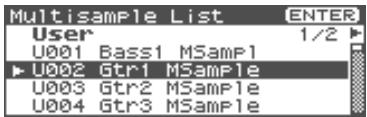
- Appuyez sur ◀ ou ▶ pour sélectionner le groupe dans lequel le multisample est sauvegardé.
* Vous pouvez aussi appuyer sur [GROUP].
USER: Utilisateur
CARD: Carte mémoire
-
Utilisez ▲ ou ▼ pour la sélection.
-
Appuyez sur [ENTER].
Affectation d'un sample à la région sélectionnée (Assign)
- Dans Multisample Edit, sélectionnez-la(les) note(s) auxquelles vous affectez le sample.
"Sélection des notes à éditer" (p. 13)
-
Appuyez sur [MENU].
-
Utilisez ▲ ou ▼ pour sélectionner « Assign ».
-
Appuyez sur [ENTER].
L'écran Sample Select apparaît.
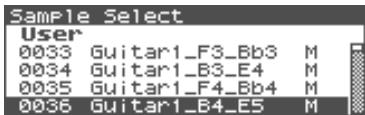
-
Utilisez les touches ▲ et ▼ pour sélectionner le sample à affecter.
-
Appuyez sur [ENTER].
Pour annuler, appuyez sur [EXIT].
Effacement des affectations pour une tessiture donnée (Erase)
- Dans l'écran Multisample Edit, sélectionnez les notes à effacer.
"Sélection des notes à éditer" (p. 13)
-
Appuyez sur [MENU].
-
Utilisez ▲ ou ▼ pour choisir « Erase ».
-
Appuyez sur [ENTER].
Les données de la région sélectionnée sont effacées.
Remplacement du sample de la zone sélectionnée (Sample Select)
Une « zone » est une région à laquelle un même sample est affecté. Pour affecter un sample à la zone en cours de sélection (current), procédez comme suit:
- Dans l'écran Multisample Edit, utilisez les touches ◀ et ▶ pour sélectionner la zone à modifier.
![U002*[Gtr1 MSample] 1--- B 4:U0036 Guitar1_B4_E5](/content/2025/01/130810/images/e9cbe1dc69f04aac1f0b31a7a42ebe105f49c8a0ca4dcf1e21ed348451a8496e.jpg)
-
Appuyez sur [MENU].
-
Utilisez les touches ▲ et ▼ pour choisir « Sample Select ».
-
Appuyez sur [ENTER].
L'écran Sample Select apparaît.
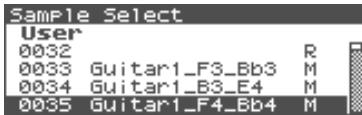
-
Utilisez les touches ▲ et ▼ pour choisir le sample à affecter.
-
Appuyez sur [ENTER].
Pour annuler, appuyez sur [EXIT].
Choix de la note de référence du sample (Original Key)
Les samples que vous enregistrez ou importez sont organisés de telle sorte que leur hauteur initiale correspond par défaut au do4 (C4).
Mais pour faire correspondre la hauteur de son du sample au clavier, vous devez modifier sa note de référence ou « original key ».
Par exemple, si vous avez échantillonné un son joué comme mi4, vous devez modifier sa note de référence en mi4 de manière à ce qu'il fasse bien entendre cette hauteur de son quand vous appuyez sur le mi4 du clavier.
De la même manière, quand vous exécutez la fonction Create Multisample, vous devez définir la note de référence des samples qui le constituent, afin qu'ils correspondent aux touches auxquels ils sont affectés.
* Un sample ne peut être joué au-delà de deux octaves au-dessus de sa note de référence.
1. Dans l'écran Multisample Edit utilisez
ou ▶ pour sélectionner la zone.
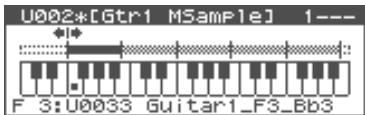
2. Appuyez sur [SHIFT] (qui s'allume) puis sur ▼.
Ou appuyez sur [ENTER].
La page Original Key apparaît.
![ROLAND FANTOM XR - Appuyez sur [SHIFT] (qui s'allume) puis sur ▼. - 1](/content/2025/01/130810/images/514d39dd55b0a4642771fc7c6ae50f9057bde33b9e684ca5c8b7739c14d484f2.jpg)
3. Tournez la molette VALUE ou utilisez [INC] et [DEC] pour modifier la note de référence du sample affecté à cette zone.
4. Appuyez sur [EXIT].
Vous revenez à l'écran Multisample Edit.
5. Sauvegardez le sample dont vous avez modifié la note de référence.
* Pour plus de détails sur la sauvegarde d'un sample, voir le mode d'emploi, p. 131.
Tri des samples par note de référence (Sort)
Cette opération réaffecte tous les samples affectés au multisample de manière à ce qu'ils soient réorganisés dans l'ordre de leurs notes de référence (le résultat est identique à la fonction Create Multisample.)
1. Dans l'écran Multisample Edit appuyez sur [MENU].
L'écran Multisample Edit Menu apparaît.
2. Utilisez ▲ et ▼ pour choisir « Sort ».
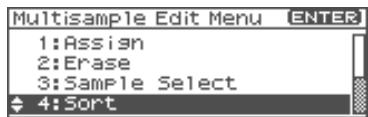
3. Appuyez sur [ENTER].
Un dialogue de confirmation apparaît.
4. Appuyez sur [ENTER].
Pour annuler, appuyez sur [EXIT].
Retour à la version de multisample précédente (Reload)
Pour ramener le multisample en cours d'édition dans l'état correspondant à sa dernière sauvegarde, procédez comme suit:
1. Dans l'écran Multisample Edit appuyez sur [MENU].
L'écran Multisample Edit Menu apparaît.
2. Utilisez les touches ▲ et ▼ pour choisir « Reload ».
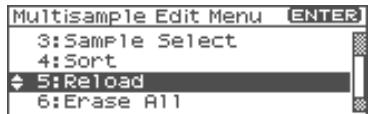
3. Appuyez sur [ENTER].
Un dialogue de confirmation apparaît.
4. Appuyez sur [ENTER].
Pour annuler, appuyez sur [EXIT].
Effacement de toutes les notes (Erase All)
Pour effacer toutes les affectations de notes, procédez comme suit:
-
Dans l'écran Multisample Edit appuyez sur [MENU].
L'écran Multisample Edit Menu apparaît. -
Utilisez les touches ▲ et ▼ pour sélectionner « Erase All ».
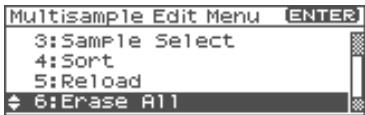
-
Appuyez sur [ENTER]. Un dialogue de confirmation apparaît.
-
Appuyez sur [ENTER]. Pour annuler, appuyez sur [EXIT].
Ouverture de la page Tone Select (Tone Select)
- Dans l'écran Multisample Edit appuyez sur [MENU].
L'écran Multisample Edit Menu apparaît.
- Utilisez les touches ▲ et ▼ pour sélectionner « Tone Select ».
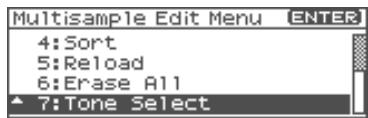
- Appuyez sur [ENTER]. La page Tone Select apparaît.
![U002*[Gtr1 MSample] 1--- Tone Select 1 2 3 4](/content/2025/01/130810/images/d0dfa9c959e6a05dc72237b6236abdcba875c31447a0a4804daa9aa251eeac2e.jpg)
-
Utilisez les touches ◀ et ▶ pour changer de sélection de son (Tone).
-
Appuyez sur [EXIT].
Si vous utilisez le « Fantom-X Editor ».
Si vous utilisez ce logiciel, vous pourrez utiliser également les fonctions d'édition ci-après:
- Copie d'un sample d'une note à une autre note (Copy)
- Déplacement de l'ensemble des samples vers la gauche ou la droite (Shift)
- Déplacement des données de la zone en cours de sélection vers la gauche ou la droite (Move)
Sauvegarde d'un multisample
Dès qu'un multisample est modifié, le symbole « * » apparaît à côté de son nom.
Notez que si vous éteignez alors l'appareil ou sélectionnez un autre écran, les modifications que vous aurez faites seront perdues.
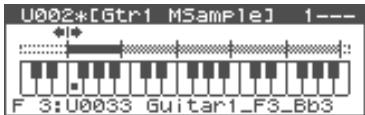
- Dans l'écran Multisample Edit appuyez sur [SHIFT] (il s'allume) puis sur ▶.
La page Multisample Name apparaît.
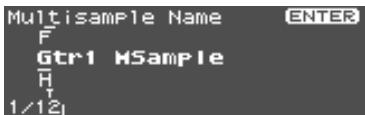
- Attribuez un nom au multisample.
* Pour plus de détails sur cette opération, reportez-vous au mode d'emploi p. 39.
- Quand la saisie est terminée appuyez sur [ENTER].
La sélection du groupe de destination est proposée.
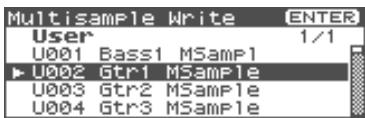
-
Utilisez la molette VALUE ou les touches ▲ et ▼ pour choisir un numéro pour ce multisample.
-
Appuyez sur [ENTER].
Un message de confirmation apparaît:

- Pour valider, appuyez sur [ENTER].
Pour annuler, appuyez sur [EXIT].
NOTE
Ne mettez jamais l'appareil hors-tension
pendant l'écriture des données.
Modifications concernant les samples
Extension des groupes de patches
Vous pouvez désormais sélectionner les samples (card / user) à partir de la liste des patches (Sample Auto Patch).
Cela vous permet de jouer un sample sur différentes hauteurs de notes comme vous le feriez pour un patch normal.
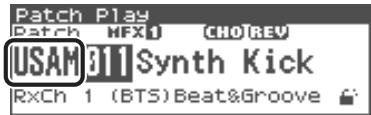
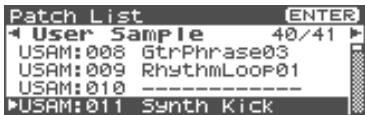
Les deux groupes ci-après ont été ajoutés aux groupes de patches à cette fin. Si des samples sont présents en mémoire, leurs noms s'afficheront en tant que noms de patches.
Samples en mémoire utilisateur pouvant être utilisés comme patches.
Samples présents sur la carte et pouvant être utilisés comme patches.
* Dans les écrans Performance Play et Performance Part ils apparaissent comme User Sample (USM) et Card Sample (CSM).
* Si aucun sample n'est présent en mémoire, cet écran indique « Empty ».
* Pour les samples stéréo, choisissez le numéro de sample pour le canal de gauche (L) et il sera joué comme un patch stéréo (si vous choisissiez le numéro de sample pour le canal de droite (R), il serait remplacé par «--- » et ne serait pas jouable).
Sauvegarde d'un sample auto patch
Quand vous éditez et sauvegardez ces patches, ils sont sauvegardés dans les groupes USER et CARD de la même manière que les patches conventionnels.
* Notez que dans ce cas, vous n'aurez aucun son si vous désaffectez (Unload) le sample (mode d'emploi p. 121).
* Les samples non sauvegardés sont effacés quand vous mettez l'appareil hors tension. Pour les conserver, veillez à les sauvegarder selon la procédure habituelle (mode d'emploi, p. 131).
Tableau de correspondance Bank Select et Program Change
| Group | Number | Bank Select | Program | |
| MSB | LSB | |||
| PR-I | 001-128 | 87 | 72 | 1-128 |
| USAM | 0001-2000 | 64 | 0:14 | 1-128 |
| 15 | 1-80 | |||
| CSAM | 0001-7000 | 65 | 0:53 | 1-128 |
| 54 | 1-88 | |||
Nouveaux paramètres accessibles
De nouveaux paramètres d'échantillonnage ont été ajoutés:

mode d'emploi, p. 123
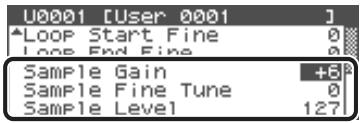
Permet de régler le gain du sample et de remonter son niveau au cas où il aurait été atténué par l'opération d'échantillonnage.
Valeurs : 0, +6, +12 [dB]
- Sample Fine Tune
Ajuste la hauteur du son du sample par pas d'un cent (dans une plage de + / - 50 cents).
Valeurs : -50–+50

1 cent = 1/100e de demi-ton
- Sample Level
Règle le volume du sample.
Valeurs : 1–127
Modifications concernant le nouveau logiciel d'édition
Le logiciel « Fantom-X Editor » fourni avec l'appareil a fait l'objet d'une mise à jour qui vous permet de l'utiliser pour éditer des samples et des multisamples.
Nouveau mode d'écran PC
En association avec l'éditeur de samples, un écran « PC mode » a été ajouté au FANTOM-XR.
Quand vous lancez l'éditeur de samples, le FANTOM-XR bascule automatiquement en et deviendra inaccessible à partir de ses propres contrôles. De cette manière les manipulations effectuées depuis l'ordinateur ne risquent pas d'interférer avec celles que vous pourriez entreprendre sur le FANTOM-XR.
PC Mode
PC Mode
Quand vous quittez l'éditeur sur l'ordinateur, le FANTOM-XR abandonne ce mode passif et retourne à son fonctionnement normal.
MEMO
Le Fantom-XR passe également en PC mode lorsque vous exécutez une opération de sauvegarde (Write) à partir de la bibliothèque/librarian (p. 24).
NOTE
Vous pouvez être amené à quitter volontairement ce mode PC par exemple face à une erreur système et à un gel de l'ordinateur. Il suffit pour cela d'appuyer sur [EXIT]. Un dialogue de confirmation apparaît et vous devez alors appuyer sur [ENTER] pour forcer le FANTOM-XR à revenir en fonctionnement normal.
Précautions à prendre pour l’utilisatoin des sons S-700 series avec le FANTOM-XR
Le nouvel éditeur est doté d'une fonction «Fantom-X Sample Converter », qui convertit les patches/partiels/samples de S-700 series dans un format compatible avec le Fantom-XR. Pour pouvoir charger convenablement ces fichiers S-700 series convertis sur l'ordinateur dans le Fantom-XR par une liaison USB vous devez veiller aux points suivants:
Avant de brancher le FANTOM-XR sur votre ordinateur
Pour que les sons S-700 series convertis par le logiciel « Fantom-X Sample Converter » puissent être transmis par USB vers le Fantom-XR, il faut que celui-ci soit en mode « Storage » de transfert de fichiers. Pour opérer ce changement d'état, il faut éteindre l'appareil et vous devez donc avoir sauvegardé préalablement toutes vos données. Pour plus de détails sur cette bascule en mode Storage et MIDI, reportez-vous à la page 148 du mode d'emploi.
* Cette précaution n'est pas nécessaire quand vous chargez des données à partir d'une carte mémoire, sans utiliser l'USB.
NOTE
Le passage en mode USB (Storage mode/MIDI mode) doit avoir été effectué avant de brancher le FANTOM-XR sur votre ordinateur.
Pour plus de détails sur l'utilisation du mode USB Storage reportez-vous au chapitre « Transfert de fichier avec votre ordinateur (Storage Mode) », p. 149 du mode d'emploi.
Import de patches et Rhythm sets
La procédure ci-après permet d'importer dans le FANTOM-XR les patches, rhythm sets, multisamples, et samples placés dans le dossier ci-dessous par le « Fantom-X Sample Converter ».
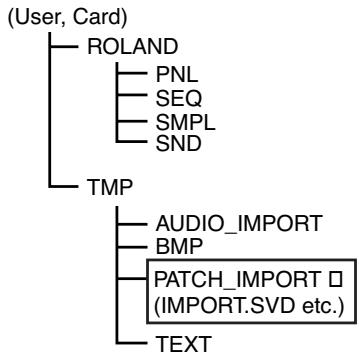
* Si vous n'utilisez ce logiciel que pour convertir des partiels ou des samples, chargez-les par la fonction Import Audio. (mode d'emploi, p. 121)
* Si ce dossier (directory) n'existe pas, créez-le à partir de l'ordinateur.
- Dans l'écran Patch Play (mode d'emploi, p. 40) ou Performance Play (mode d'emploi p. 84), appuyez sur [MENU].
L'écran Top Menu apparaît.
- Utilisez ▲ ou ▼ pour sélectionner « Utility » et appuyez sur [ENTER].
L'écran Utility Menu apparaît.
- Utilisez ▲ ou ▼ pour sélectionner « Import Patch/Rhythm » et appuyez sur [ENTER].
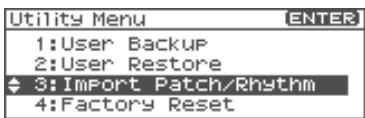
L'écran Import Patch/Rhythm apparaît.
* À partir de ce point les écrans sont affichés partiellement grisés pour vous guider à travers le processus.
- L'écran indique STEP 1.
Le FANTOM-XR vérifie si des fichiers peuvent être importés. Dans ce cas, le nombre de Patches/Rhythm Sets/Multisamples susceptibles de l'être à partir des mémoires User et/ou Card apparaît. Appuyez sur [GROUP] pour sélectionner le groupe comportant le fichier que vous voulez importer.
USER: Mémoire utilisateur
CARD: Carte mémoire
* Si aucune donnée ne peut être importée, le message « Import File Not Found » apparaît. Appuyez sur [EXIT] pour annuler l'opération et utilisez le logiciel « Fantom-X Sample Converter » pour placer les fichiers adéquats dans ces emplacements.
- Appuyez sur [ENTER].
- Les étapes STEPS 2–4 apparaissent.
Tournez la molette VALUE ou utilisez les touches [INC][DEC] et ▲ ▼ pour sélectionner le numéro de départ du patch de destination (ou multisample ou Rhythm set selon le cas). (Notez que les données antérieurement présentes dans ces emplacements seront remplacées par les données importées.)
NOTE
Si vous choisissez un numéro trop élevé, les fichiers importés peuvent dépasser leur numéro maximum, et l'écran affichera alors « USER 256 - *** » à l'étape 8.
NOTE
Il n'est pas possible de choisir le groupe de destination (User/Card) qui sera toujours le même que celui de départ.
Les données de sample seront affectées aux numéros de la destination de copie.
MEMO
Si aucune donnée ne peut être importée, un écran semblable à celui ci-dessous apparaîtra. Appuyez sur [ENTER] pour poursuivre.
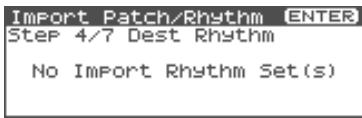
7. Appuyez sur [ENTER].
MEMO
Vous pouvez appuyer sur [EXIT] pour revenir à l'étape précédente.
8. L'étape STEP 5 apparaît.
Cet écran donne tous les détails sur le patch en passe d'être importé.
![Import Patch/Rhythm Step 5/7 Confirm Patch : USER 001-003 Multisample: USER 001-005 Push [ENTER] to execute.](/content/2025/01/130810/images/7d032b0c7d24d04c37dd6066f62aa3c0895e0ab7db6c7b41a8ff83ed81315a86.jpg)
Si ces paramètres vous conviennent, appuyez sur [ENTER] pour lancer l'import.
MEMO
Vous pouvez aussi appuyer sur [EXIT] pour revenir à l'étape précédente.
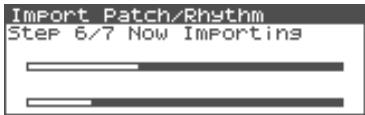
9. Pendant l'import, un écran semblable à celui-ci apparaît.
NOTE
Ne mettez jamais l'appareil hors-tension pendant que l'import se déroule.
NOTE
Si certaines des données à importer sont manquantes, le message d'erreur « File Not Found » apparaît. Dans ce cas, supprimez tous les fichiers du dossier PATCH_IMPORT et utilisez le logiciel « Fantom-X Sample Converter » pour remplacer les données.
10. Quand l'import est terminé, un dialogue vous demande si vous voulez supprimer ou non les fichiers présents dans les dossiers User ou Card du dossier PATCH\_IMPORT.
Appuyez sur [ENTER] pour supprimer ces fichiers. (Pour annuler, appuyez sur [EXIT].)
* La suppression des fichiers peut prendre un certain temps.
MEMO
Si l'import s'est fait correctement, il n'y a en principe pas de raison de conserver les fichiers sources.
11. Appuyez sur [ENTER] pour revenir à l'écran par défaut.
12. Sauvegardez les samples.
À la différence des patches, Rhythm sets, et multisamples, les samples ne sont pas sauvegardés automatiquement à la fin de la procédure d'import. Vous devez donc les sauvegarder comme indiqué dans le chapitre « Sauvegarde des samples (Save All Samples) », p. 24 du mode d'emploi.
* Dans certains cas, un patch, Rhythm set, ou sample importé peut avoir un son différent de celui qu'il avait sur les S-700 series.
Configurations systèmes compatibles avec le Fantom-X Editor
Pour pouvoir utiliser le logiciel « Fantom-X Editor » version 2.0 ou ultérieure vous devez disposer d'une des configurations ci-après:
Configurations systèmes (Windows)
- Système
Microsoft® Windows® 98
Microsoft® Windows® Me
Microsoft® Windows® 2000 Professional
Microsoft® Windows® XP
- Processeur/fréquence d'horloge:
Pentium®/Celeron™ à 400 MHz ou plus Pentium® III 500 MHz ou plus (recommandé)
- Mémoire (RAM)
128 Mo ou plus
256 Mo ou plus (recommandé)
- Disque dur
140 Mo ou plus
- Lecteur CD-ROM
Lecteur CD-ROM incorporé (IDE)
• Résolution d'écran/couleurs
800 x 600 pixels ou plus en milliers de couleurs (16 bit High Color) ou plus 1024 x 768 pixels ou plus (recommandés)
* Microsoft et Windows sont des marques déposées de Microsoft Corporation.
* Windows® est l'abréviation de « Microsoft® Windows® operating system ».
* Pentium est une marque déposée de Intel Corporation.
Configurations systèmes (Mac OS)
- Système
Mac OS (Classic) 8.6 et 9.x Mac OS (X) 10.2 et 10.3
- Processeur/fréquence d'horloge:
PowerPC G3 233 MHz ou plus (Classic) PowerPC G3 500 MHz ou plus (X)
- Mémoire (RAM)
128 Mo ou plus 256 MB ou plus (recommandé)
- Disque dur
140 Mo ou plus
- Lecteur CD-ROM
Lecteur CD-ROM incorporé (IDE)
• Résolution d'écran/couleurs
800 x 600 pixels ou plus en milliers de couleurs ou plus 1024 x 768 ou plus (recommandé)
- Autres
OMS 2.0 ou ultérieur (Classic)
* Apple et Macintosh sont des marques déposées de Apple Computer, Inc.
* MacOS est une marque déposée de Apple Computer, Inc.
* OMS est une marque déposée de Opcode Systems, Inc.
Modifications concernant le librarian

Mode d'emploi, p. 163
Pour utiliser le « Fantom-X librarian », vous n'avez plus besoin de sélectionner manuellement le mode Librarian.
Quand le « Fantom-X Librarian » commence à transmettre des données, le FANTOM-XR bascule automatiquement en mode PC et devient inaccessible à partir de ses propres contrôles. De cette manière les manipulations effectuées depuis l'ordinateur ne risquent pas d'interférer avec celles que vous pourriez entreprendre sur le FANTOM-XR.
PC Mode
PC Mode
Quand vous quittez l'éditeur sur l'ordinateur, le FANTOM-XR abandonne ce mode passif et retourne à son fonctionnement normal.
NOTE
Vous pouvez être amené à quitter volontairement ce mode PC par exemple face à une erreur système et à un gel de l'ordinateur. Il suffit pour cela d'appuyer sur [EXIT]. Un dialogue de confirmation apparaît et vous devez alors appuyer sur [ENTER] pour forcer le FANTOM-XR à revenir en fonctionnement normal.
Nouvelle fonction de vérification de la mémoire DIMM
À la mise sous tension, le FANTOM-XR vérifie automatiquement sa mémoire DIMM (mode d'emploi, p. 170).
En cas de défaut ou de mauvais contacts de la barrette mémoire, le message d'alerte ci-dessous apparaît.
DIMM Error
DIMM Error
Dans ce cas éteignez l'appareil immédiatement et remettez en place correctement la barrette DIMM.
Sauvegarde des samples (Save All Samples)
Pour sauvegarder les samples, procédez comme suit. (Cette procédure effectue une sauvegarde de tous les samples et multisamples présents en mémoire interne ou sur carte mémoire).
- Dans l'écran Sample Edit (mode d'emploi, p. 122) ou Sample List (mode d'emploi, p. 120), appuyez sur [MENU].
L'écran Sample Utility apparaît.
-
Utilisez ▲ ou ▼ pour sélectionner « Save All Samples ».
-
Appuyez sur [ENTER].
Un dialogue de confirmation apparaît.
- Appuyez sur [ENTER] pour lancer la procédure.
Pour annuler, appuyez sur [EXIT].
Les samples remplacent automatiquement ceux de même numéro et de même bank dans la liste des samples (et il en va de même pour les multisamples.)
(Index conservé volontairement en anglais pour une meilleure correspondance avec les indications portées sur l'appareil).
A
Assign Multisample .... 14
B
Bank Select 18
C
Current zone 14
D
DIMM 24
E
Erase All Multisample .... 16